# 文件存储 S3

在 Fireboom 的最佳实践中，文件存储、读取、转换等工作应该全部交由 S3 来处理，Fireboom 支持所有兼容 S3 协议的服务，在使用前你需要先准备 S3 服务的配置，下面是常见的 S3 服务商的配置获取方法。

### 阿里云

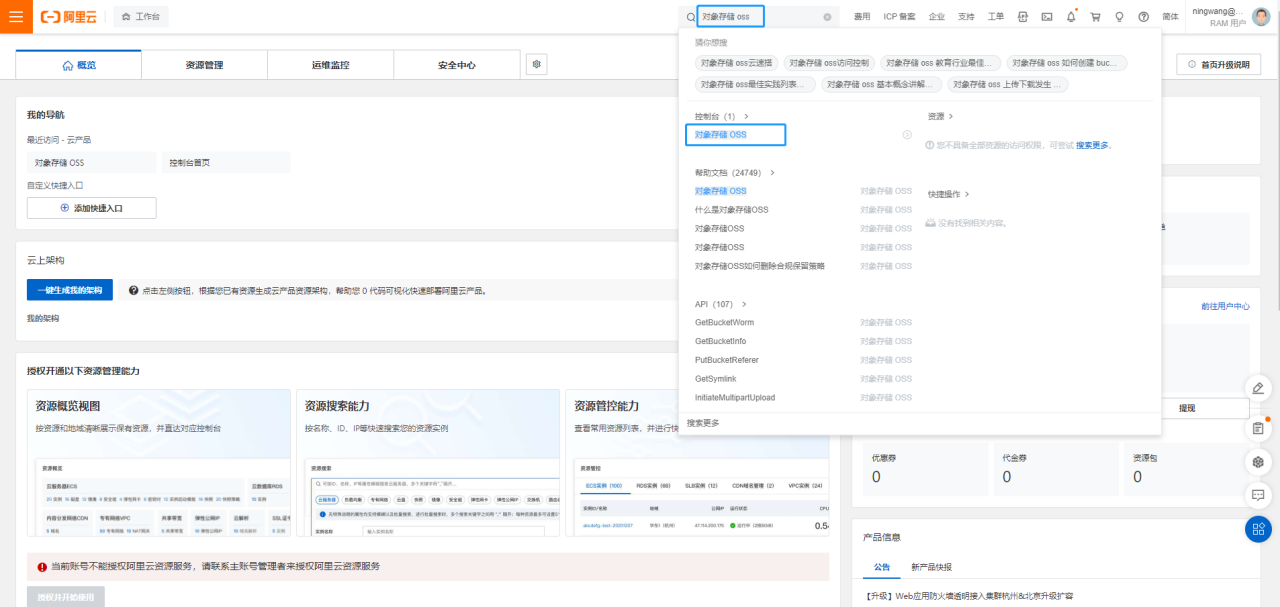
进入阿里云官网<https://www.aliyun.com/>，登录成功后，打开控制台页面，在控制台页面-产品管理页，搜索对象存储，进入到对象存储页面

<figure><img src="https://2514536170-files.gitbook.io/~/files/v0/b/gitbook-x-prod.appspot.com/o/spaces%2FhvHBEKUXoqt1bL00q2Ra%2Fuploads%2Fgit-blob-9429aa8e4770c4266705391b6f79194ec4e88618%2Fimage.png?alt=media" alt=""><figcaption></figcaption></figure>

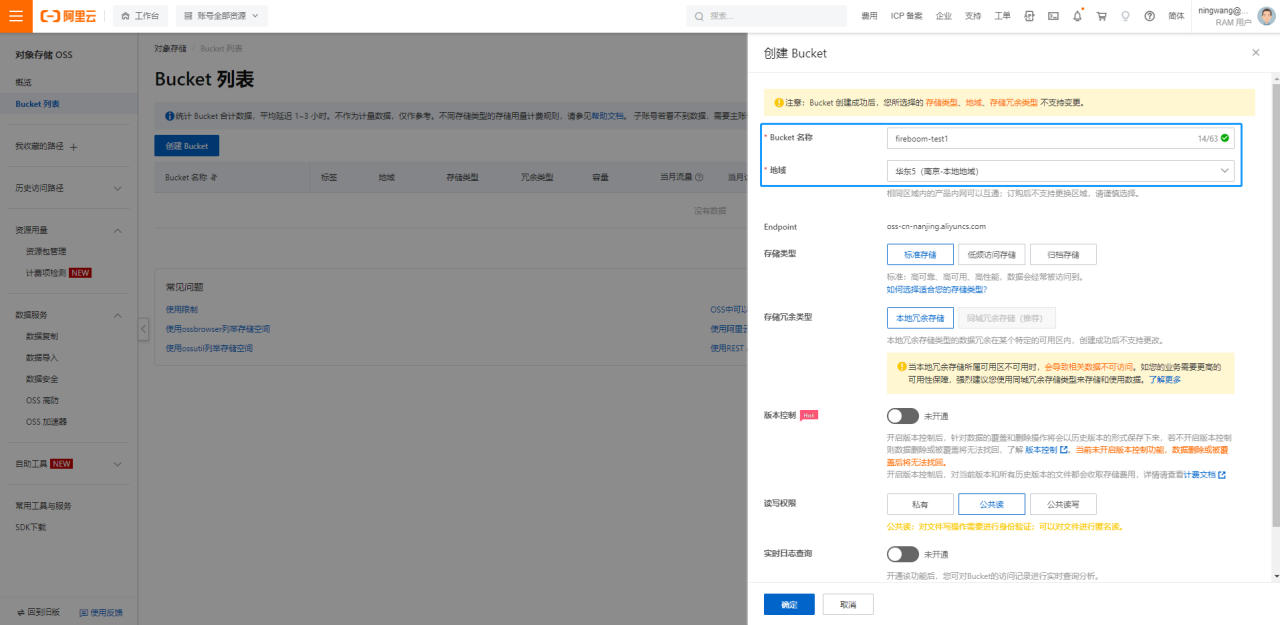
在存储桶列表页，进行创建存储桶操作

<figure><img src="https://2514536170-files.gitbook.io/~/files/v0/b/gitbook-x-prod.appspot.com/o/spaces%2FhvHBEKUXoqt1bL00q2Ra%2Fuploads%2Fgit-blob-8df52a541f2e89973ef94f422884482d50c7b99e%2Fimage.png?alt=media" alt=""><figcaption></figcaption></figure>

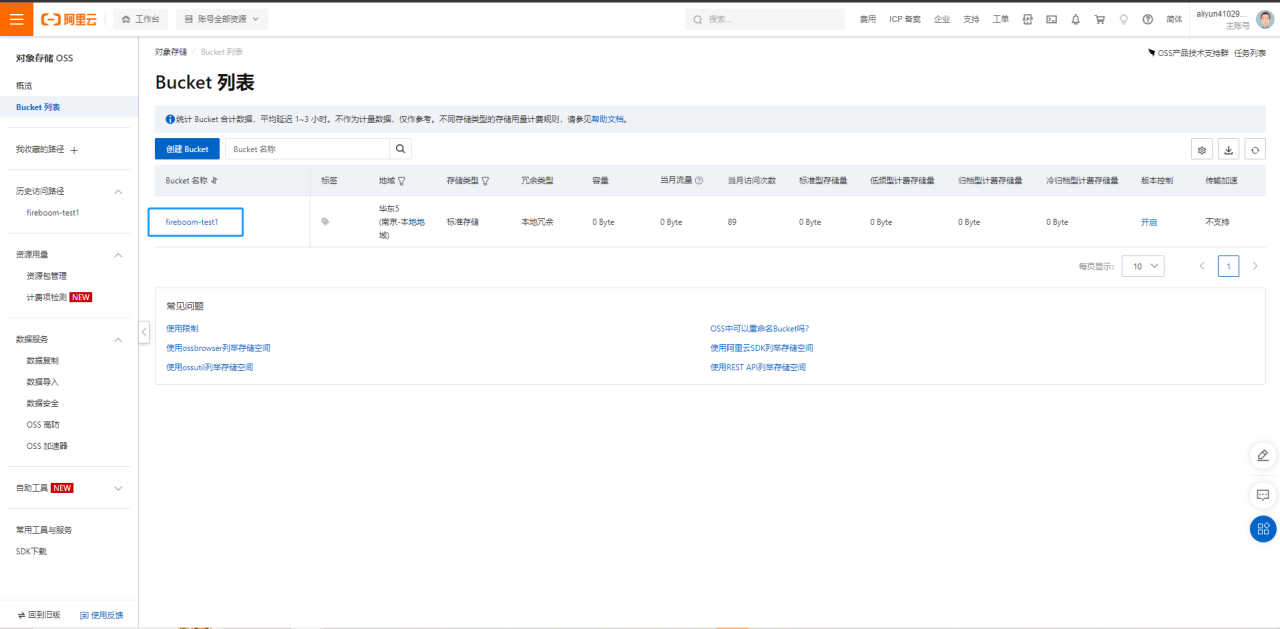
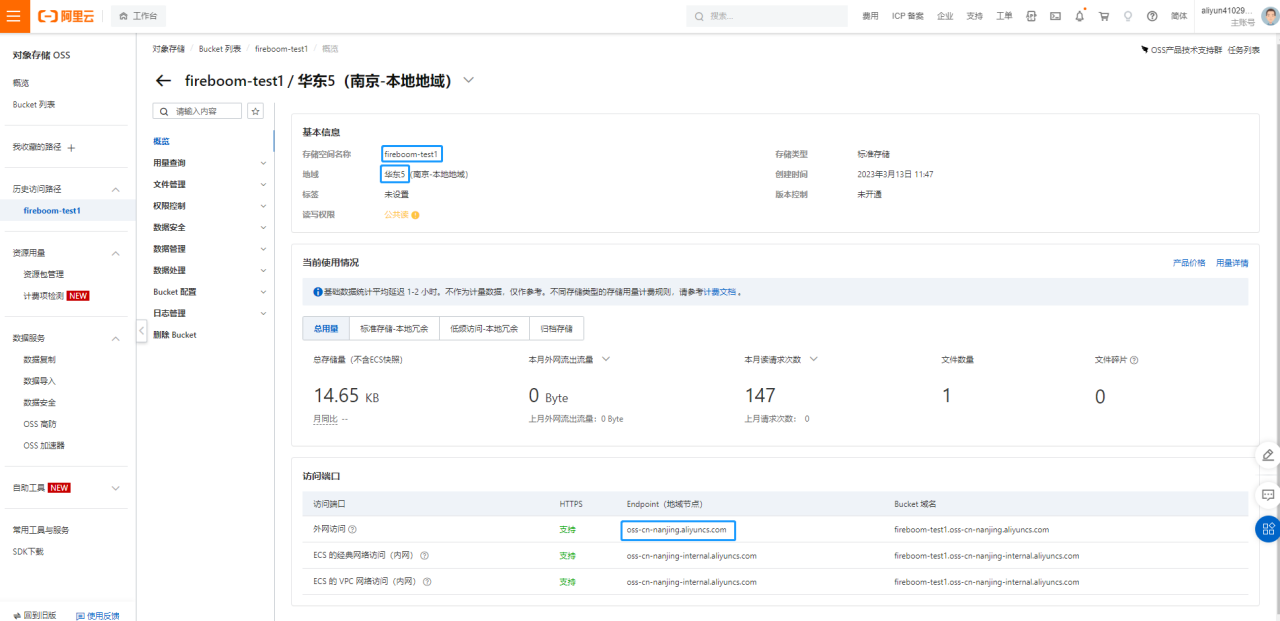
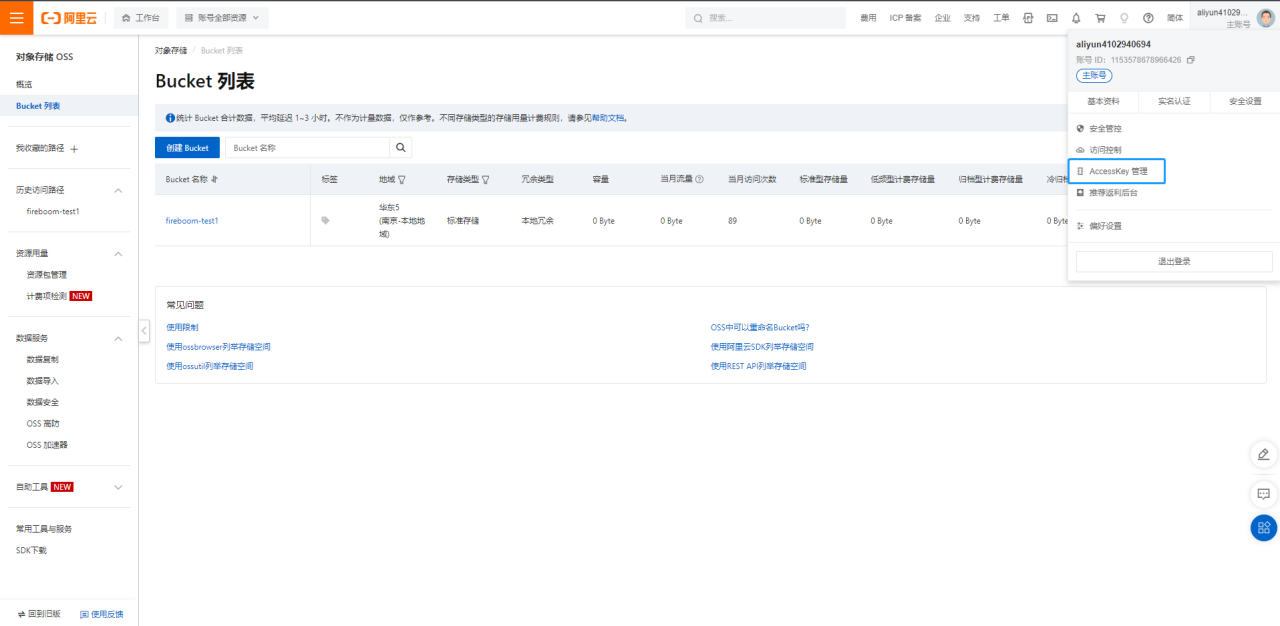
存储桶创建完成后，可在Bucket列表中点击对应的Bucket名称，即可获取存储桶名称、地域、地域节点信息

<figure><img src="https://2514536170-files.gitbook.io/~/files/v0/b/gitbook-x-prod.appspot.com/o/spaces%2FhvHBEKUXoqt1bL00q2Ra%2Fuploads%2Fgit-blob-c93aa854cedc2ebe4ee4b5afdff82658d6647ea0%2Fimage.png?alt=media" alt=""><figcaption></figcaption></figure>

<figure><img src="https://2514536170-files.gitbook.io/~/files/v0/b/gitbook-x-prod.appspot.com/o/spaces%2FhvHBEKUXoqt1bL00q2Ra%2Fuploads%2Fgit-blob-3b0777fa317f00f0a38cf2441ff246dd29b36889%2Fimage.png?alt=media" alt=""><figcaption></figcaption></figure>

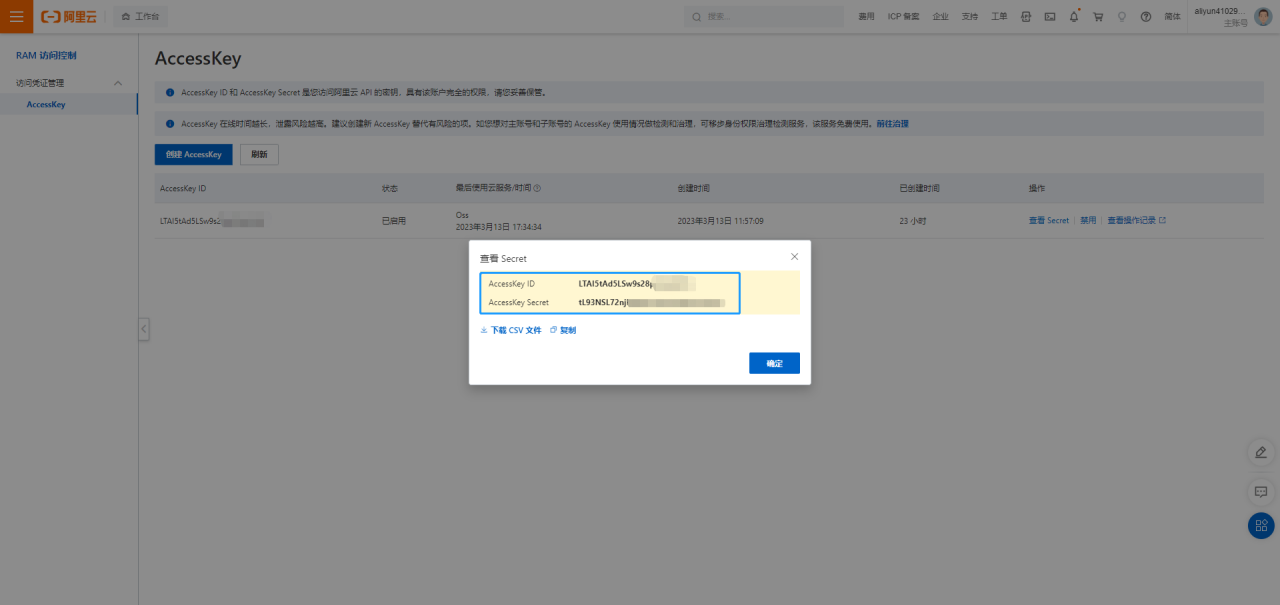
点击AccessKey管理，即可获取AccessKey ID和AccessKey Secret

<figure><img src="https://2514536170-files.gitbook.io/~/files/v0/b/gitbook-x-prod.appspot.com/o/spaces%2FhvHBEKUXoqt1bL00q2Ra%2Fuploads%2Fgit-blob-b194872358bf06fc3badd65e77532916e37091b7%2Fimage.png?alt=media" alt=""><figcaption></figcaption></figure>

<figure><img src="https://2514536170-files.gitbook.io/~/files/v0/b/gitbook-x-prod.appspot.com/o/spaces%2FhvHBEKUXoqt1bL00q2Ra%2Fuploads%2Fgit-blob-7960b0f1bd65172d0fbb74e547ab1d18b660c632%2Fimage.png?alt=media" alt=""><figcaption></figcaption></figure>

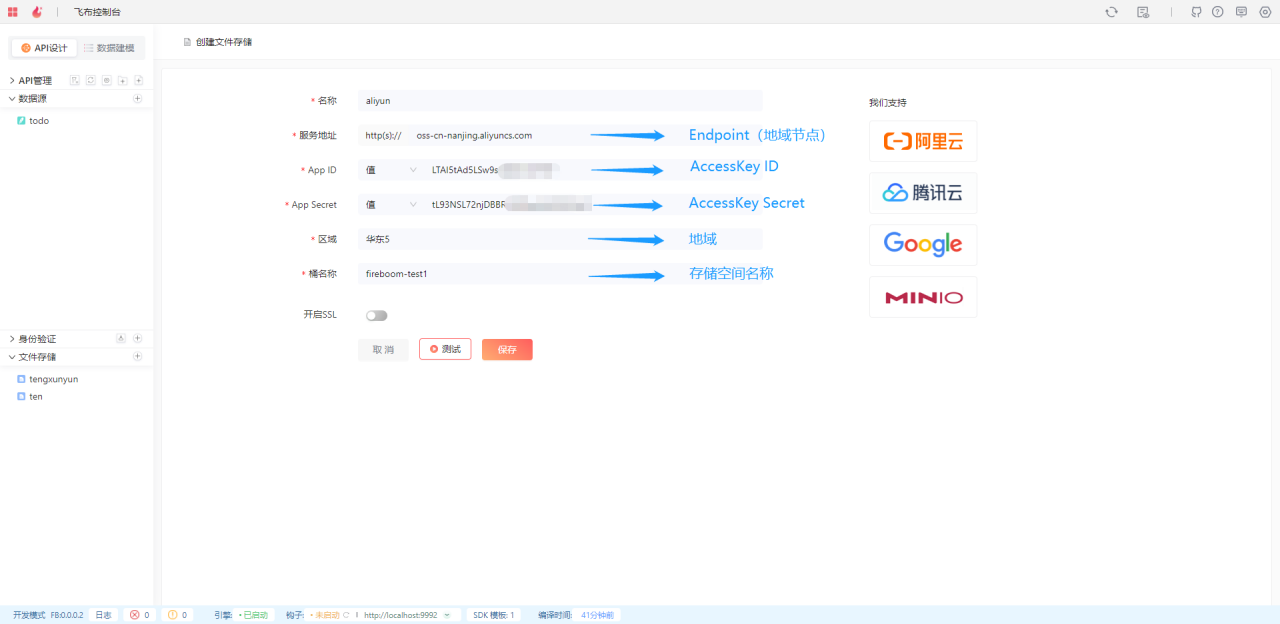
在飞布文件存储模块，进行新增文件存储操作，将阿里云中获取的信息填写至对应的输入框中，保存完成即可

<figure><img src="https://2514536170-files.gitbook.io/~/files/v0/b/gitbook-x-prod.appspot.com/o/spaces%2FhvHBEKUXoqt1bL00q2Ra%2Fuploads%2Fgit-blob-400fbe9d7cfd119f1320ee50569be171ded022cd%2Fimage.png?alt=media" alt=""><figcaption></figcaption></figure>

### 腾讯云

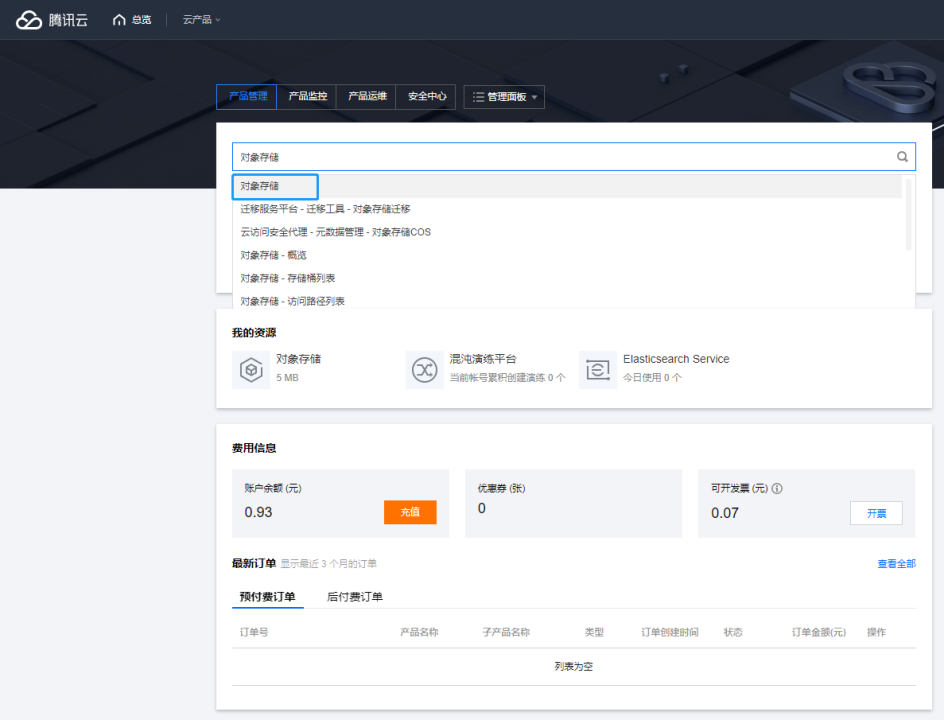
进入腾讯云官网<https://cloud.tencent.com/>，登录成功后，打开控制台页面，在控制台页面-产品管理页，搜索对象存储，进入到对象存储页面

<figure><img src="https://2514536170-files.gitbook.io/~/files/v0/b/gitbook-x-prod.appspot.com/o/spaces%2FhvHBEKUXoqt1bL00q2Ra%2Fuploads%2Fgit-blob-6c1a151de6b137a5e516a6fafdb96f0da202ca96%2Fimage.png?alt=media" alt=""><figcaption></figcaption></figure>

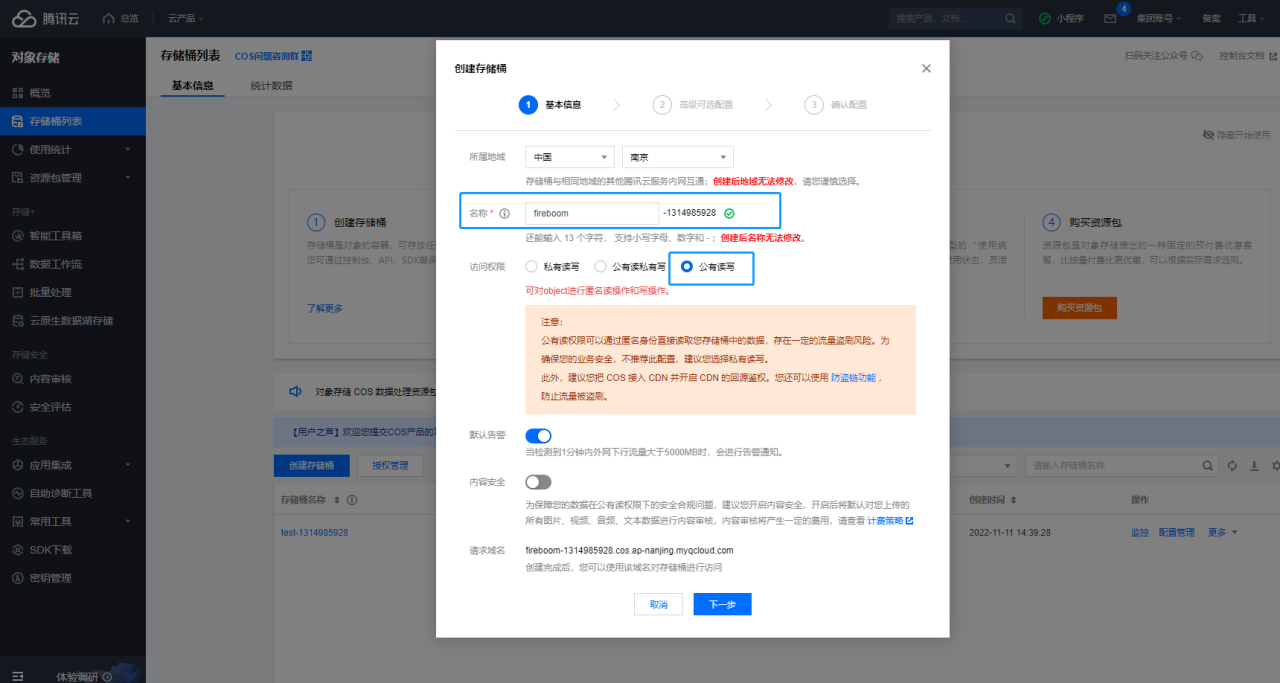
在存储桶列表页，进行创建存储桶操作

<figure><img src="https://2514536170-files.gitbook.io/~/files/v0/b/gitbook-x-prod.appspot.com/o/spaces%2FhvHBEKUXoqt1bL00q2Ra%2Fuploads%2Fgit-blob-335965c1705973a47fae24a66a9baebc22010d61%2Fimage.png?alt=media" alt=""><figcaption></figcaption></figure>

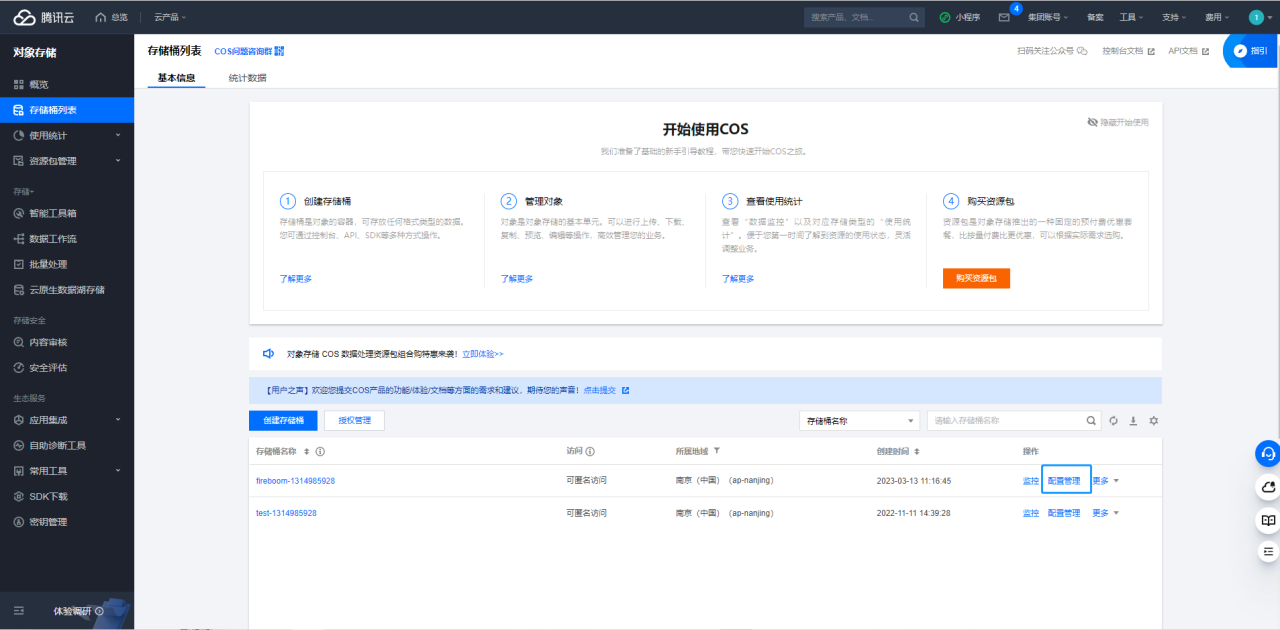
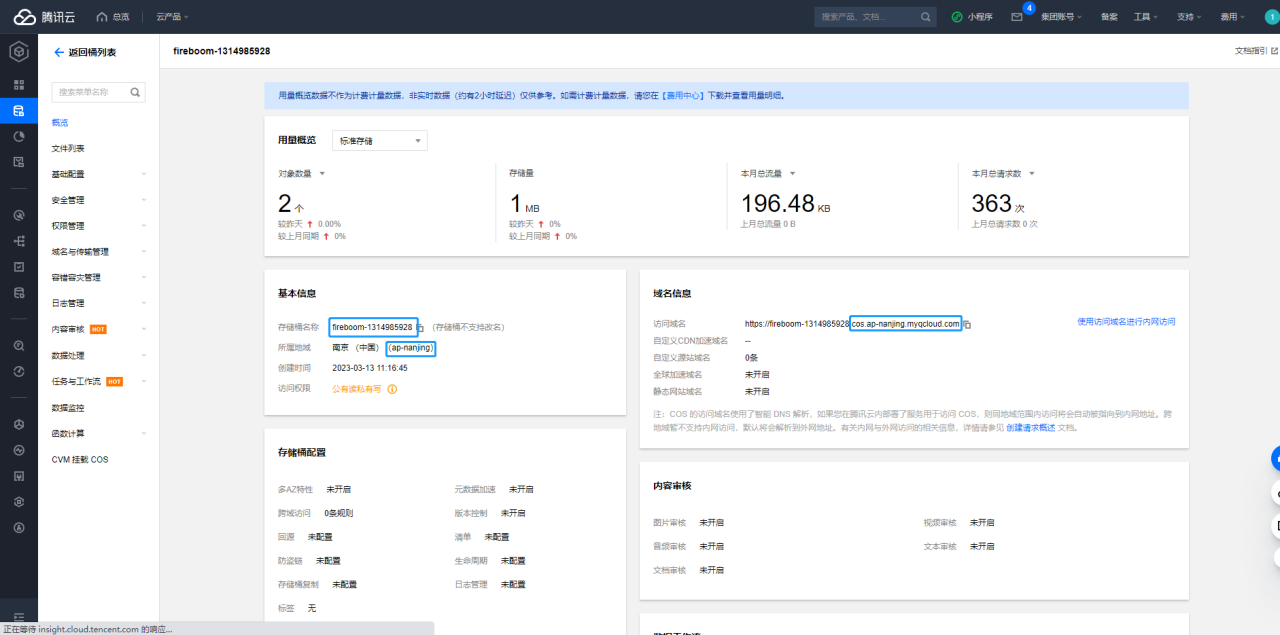
存储桶创建完成后，可在存储桶列表中点击对应的配置管理按钮，即可获取存储桶名称、所属地域、访问域名信息

<figure><img src="https://2514536170-files.gitbook.io/~/files/v0/b/gitbook-x-prod.appspot.com/o/spaces%2FhvHBEKUXoqt1bL00q2Ra%2Fuploads%2Fgit-blob-94c105cdc2ab02498ee4eabadc204a32908a9b2d%2Fimage.png?alt=media" alt=""><figcaption></figcaption></figure>

<figure><img src="https://2514536170-files.gitbook.io/~/files/v0/b/gitbook-x-prod.appspot.com/o/spaces%2FhvHBEKUXoqt1bL00q2Ra%2Fuploads%2Fgit-blob-2505006d4286f8caee231d5d79c9c7be7a43b257%2Fimage.png?alt=media" alt=""><figcaption></figcaption></figure>

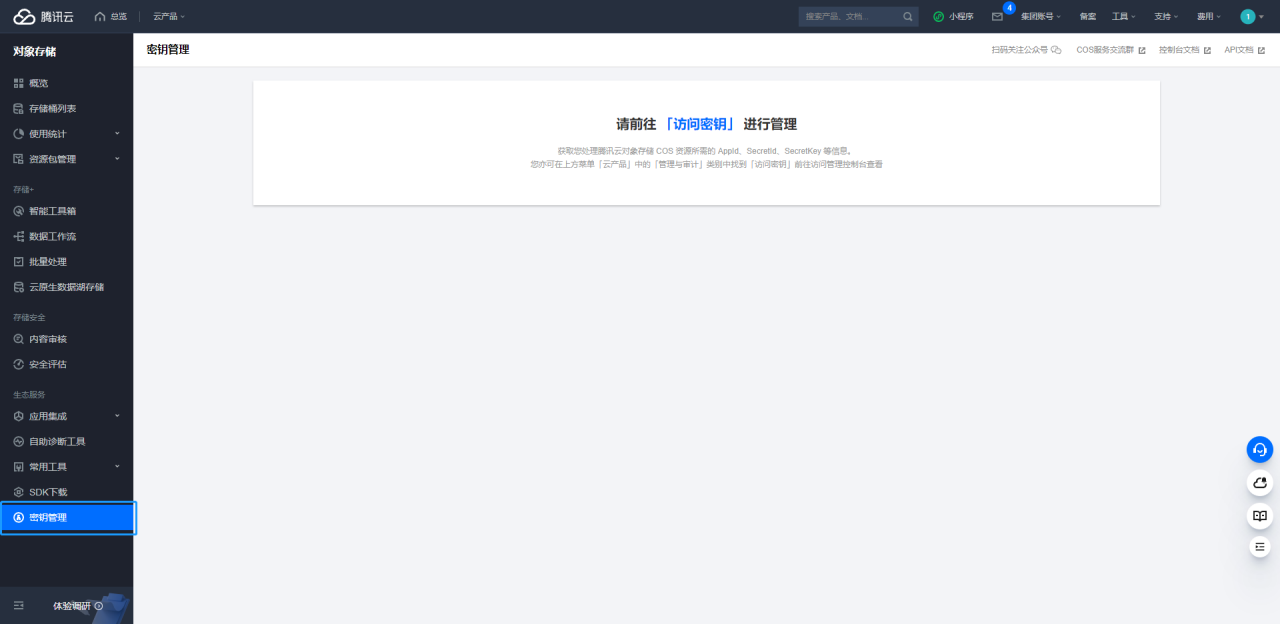
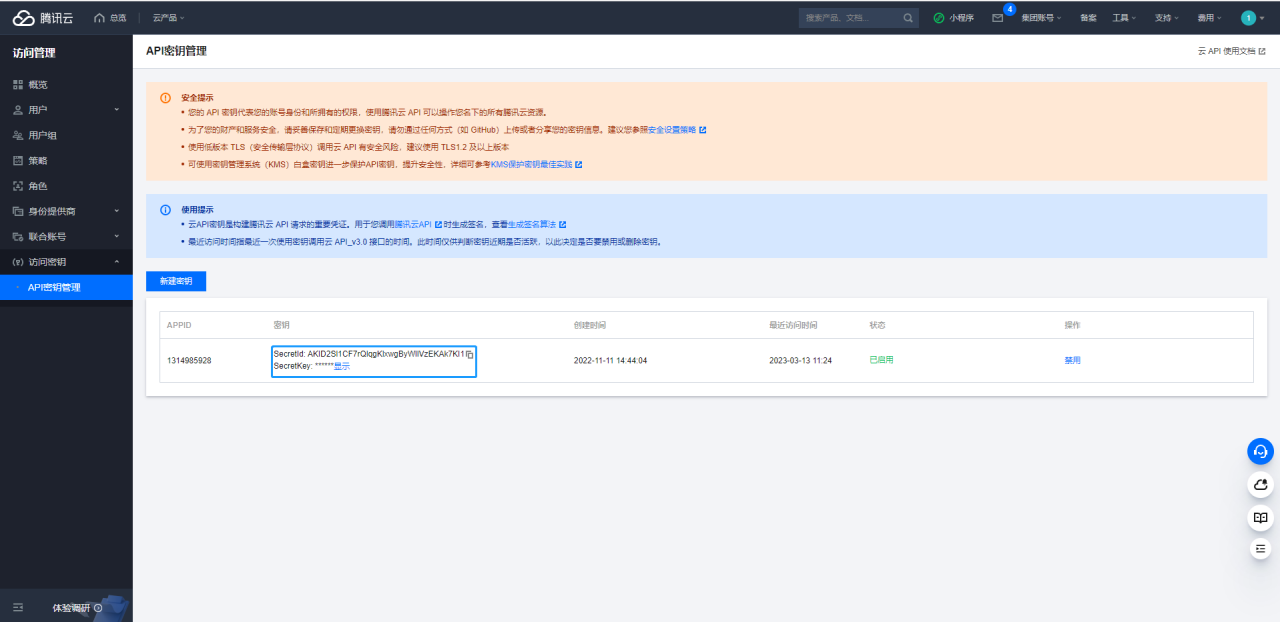
点击秘钥管理-访问秘钥，即可获取SecretId和SecretKey

<figure><img src="https://2514536170-files.gitbook.io/~/files/v0/b/gitbook-x-prod.appspot.com/o/spaces%2FhvHBEKUXoqt1bL00q2Ra%2Fuploads%2Fgit-blob-bac335e7b3d310508bafaddf51bdf1e943a8ed7e%2Fimage.png?alt=media" alt=""><figcaption></figcaption></figure>

<figure><img src="https://2514536170-files.gitbook.io/~/files/v0/b/gitbook-x-prod.appspot.com/o/spaces%2FhvHBEKUXoqt1bL00q2Ra%2Fuploads%2Fgit-blob-d800e7bd657e381452d21878dae46f39748977a4%2Fimage.png?alt=media" alt=""><figcaption></figcaption></figure>

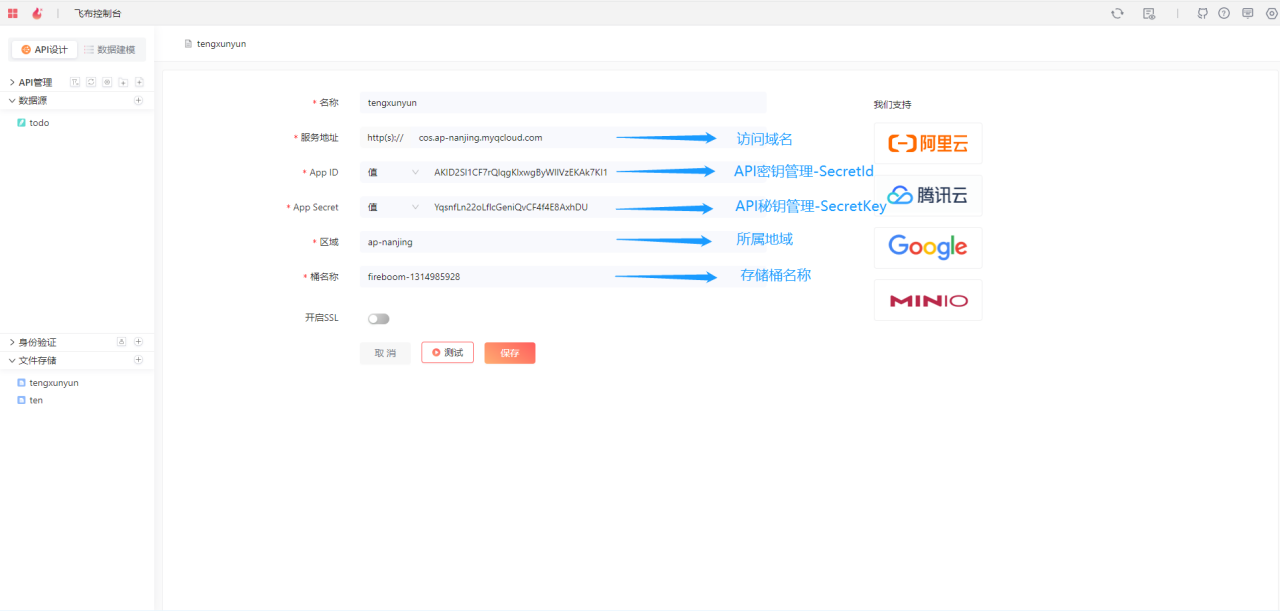
在飞布文件存储模块，进行新增文件存储操作，将腾讯云中获取的信息填写至对应的输入框中，保存完成即可

<figure><img src="https://2514536170-files.gitbook.io/~/files/v0/b/gitbook-x-prod.appspot.com/o/spaces%2FhvHBEKUXoqt1bL00q2Ra%2Fuploads%2Fgit-blob-ec28359214074bf2374ae88a4165190bc7f552c7%2Fimage.png?alt=media" alt=""><figcaption></figcaption></figure>

### AWS

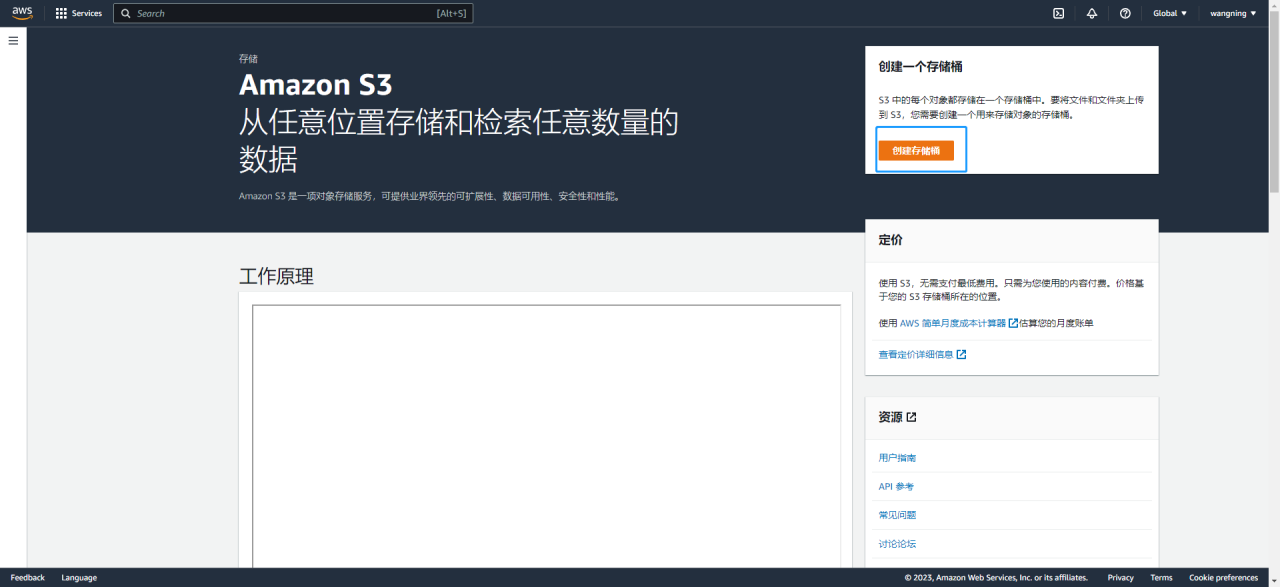
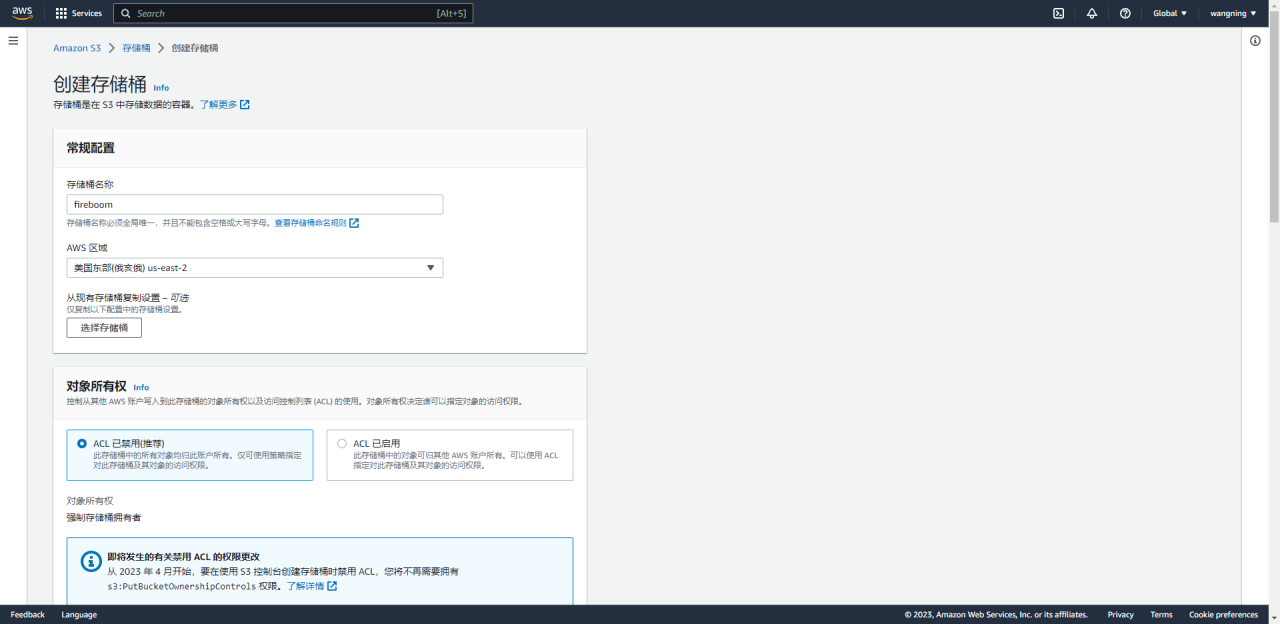
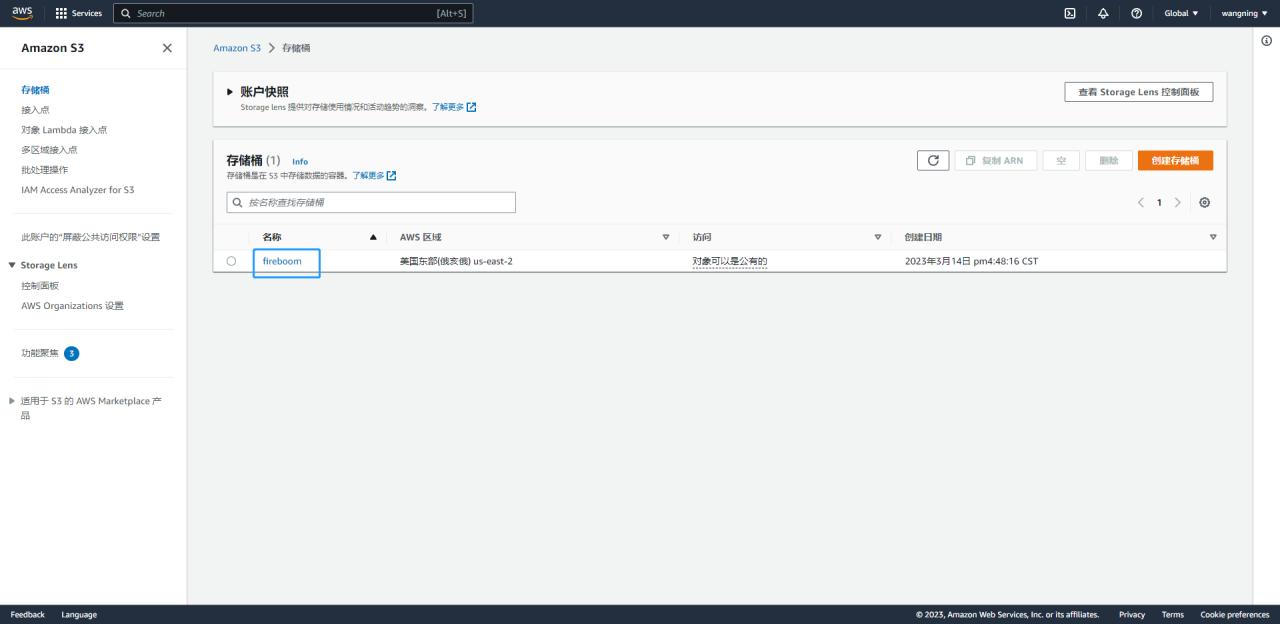
进入亚马逊官网<https://console.aws.amazon.com，登录成功后，打开控制台页面，搜索s3，进入到存储桶页面，进行创建存储桶操作>

<figure><img src="https://2514536170-files.gitbook.io/~/files/v0/b/gitbook-x-prod.appspot.com/o/spaces%2FhvHBEKUXoqt1bL00q2Ra%2Fuploads%2Fgit-blob-5953edab49d2cf47dc6a77ac463612bf9fd4a2ed%2Fimage.png?alt=media" alt=""><figcaption></figcaption></figure>

<figure><img src="https://2514536170-files.gitbook.io/~/files/v0/b/gitbook-x-prod.appspot.com/o/spaces%2FhvHBEKUXoqt1bL00q2Ra%2Fuploads%2Fgit-blob-d10258419292c60348f9ce94862adfd270366a02%2Fimage.png?alt=media" alt=""><figcaption></figcaption></figure>

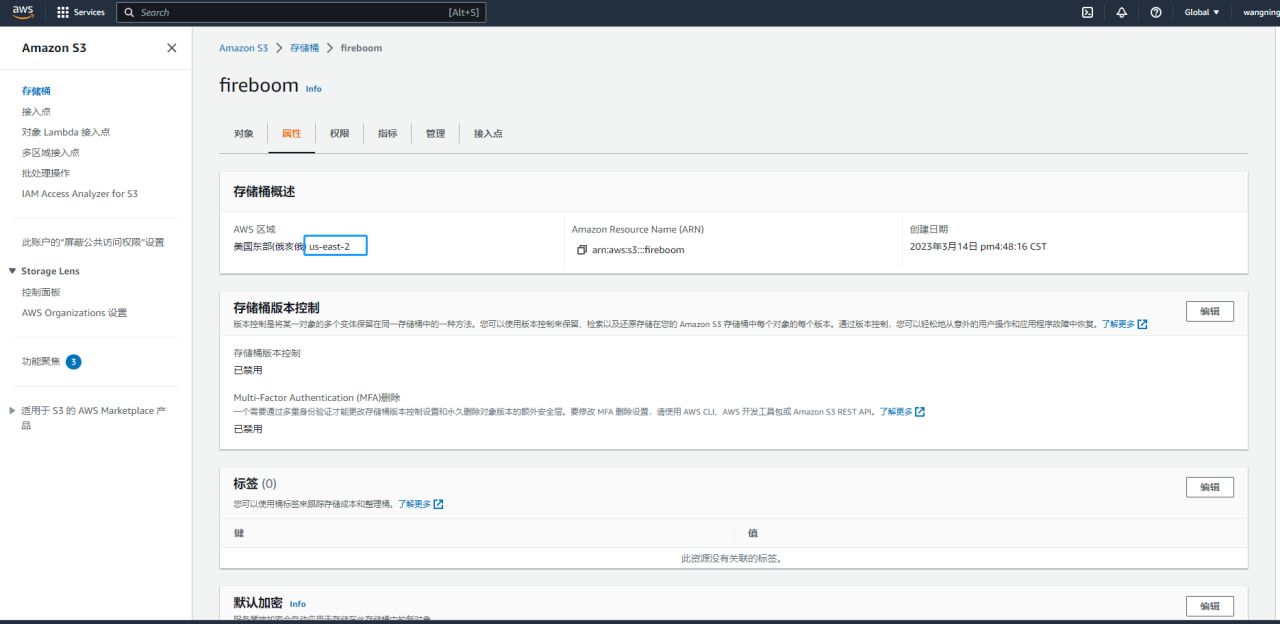
存储桶创建完成后，可在存储桶列表中点击对应的存储桶名称，即可获取存储桶名称、AWS区域信息

<figure><img src="https://2514536170-files.gitbook.io/~/files/v0/b/gitbook-x-prod.appspot.com/o/spaces%2FhvHBEKUXoqt1bL00q2Ra%2Fuploads%2Fgit-blob-2421530749c2253905fa482ae0ba480ebfb21db0%2Fimage.png?alt=media" alt=""><figcaption></figcaption></figure>

<figure><img src="https://2514536170-files.gitbook.io/~/files/v0/b/gitbook-x-prod.appspot.com/o/spaces%2FhvHBEKUXoqt1bL00q2Ra%2Fuploads%2Fgit-blob-f55c57733c4ba8b54c9b90d822f7e2be7be8fba7%2Fimage.png?alt=media" alt=""><figcaption></figcaption></figure>

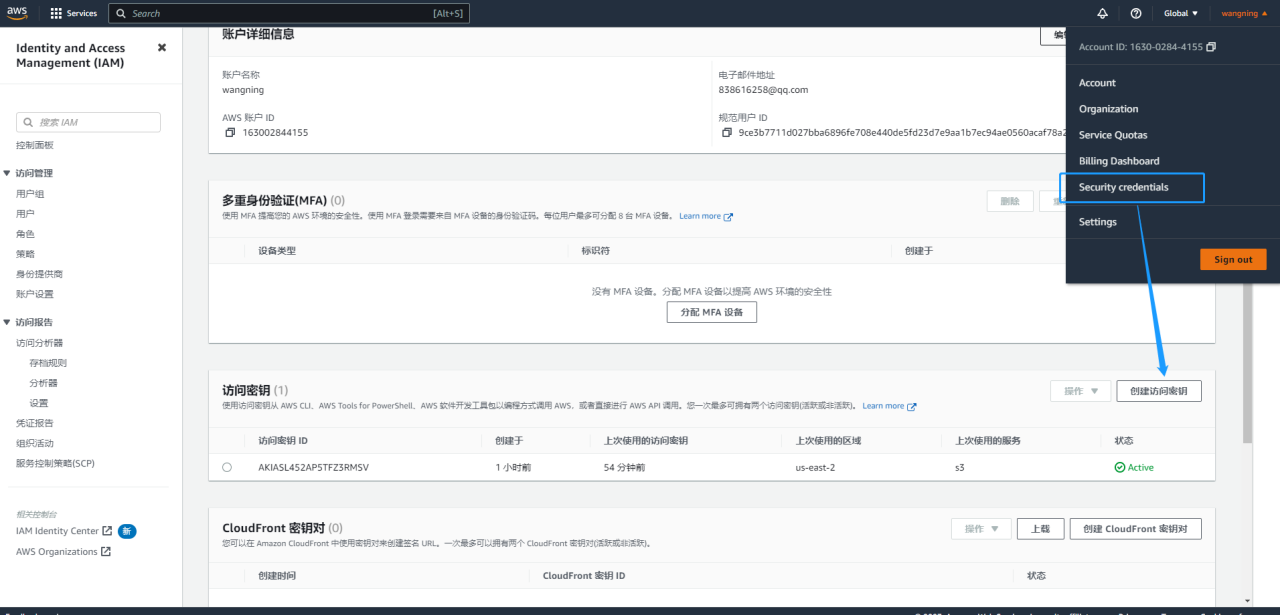
点击Security credentials入口，进行创建访问密钥操作

<figure><img src="https://2514536170-files.gitbook.io/~/files/v0/b/gitbook-x-prod.appspot.com/o/spaces%2FhvHBEKUXoqt1bL00q2Ra%2Fuploads%2Fgit-blob-5a29f27380e9dce4f0d075cad4060c4170df7138%2Fimage.png?alt=media" alt=""><figcaption></figcaption></figure>

<figure><img src="https://2514536170-files.gitbook.io/~/files/v0/b/gitbook-x-prod.appspot.com/o/spaces%2FhvHBEKUXoqt1bL00q2Ra%2Fuploads%2Fgit-blob-98f4486fa7d35c75a1969b665b81a148e21949ba%2Fimage.png?alt=media" alt=""><figcaption></figcaption></figure>

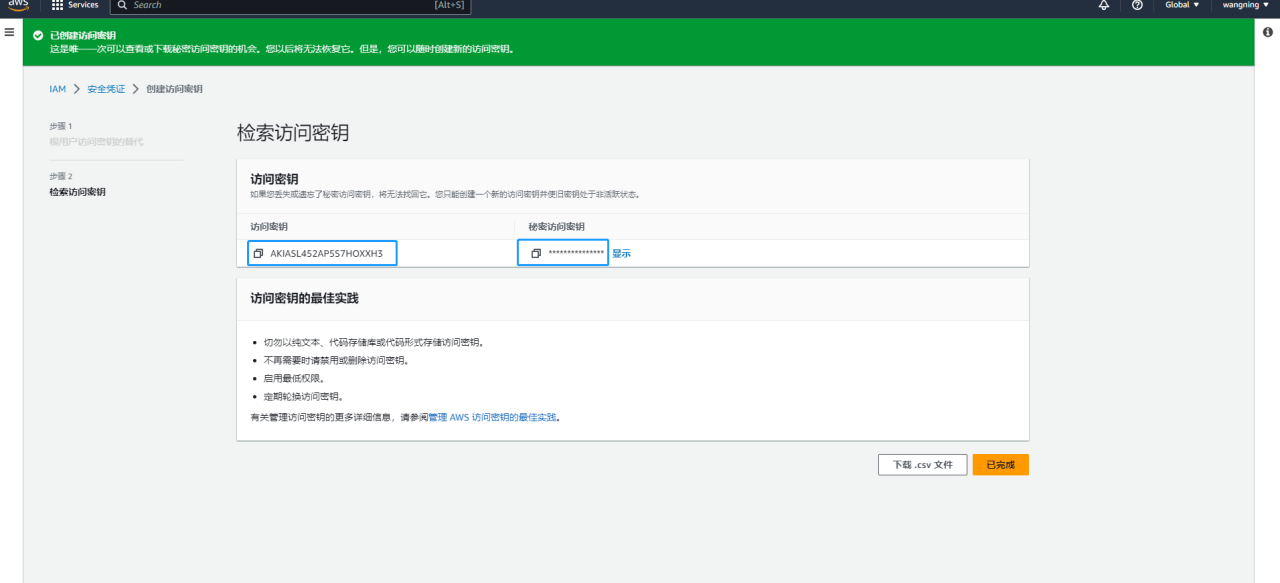
密钥创建成功后，获取访问密钥和秘密访问密钥

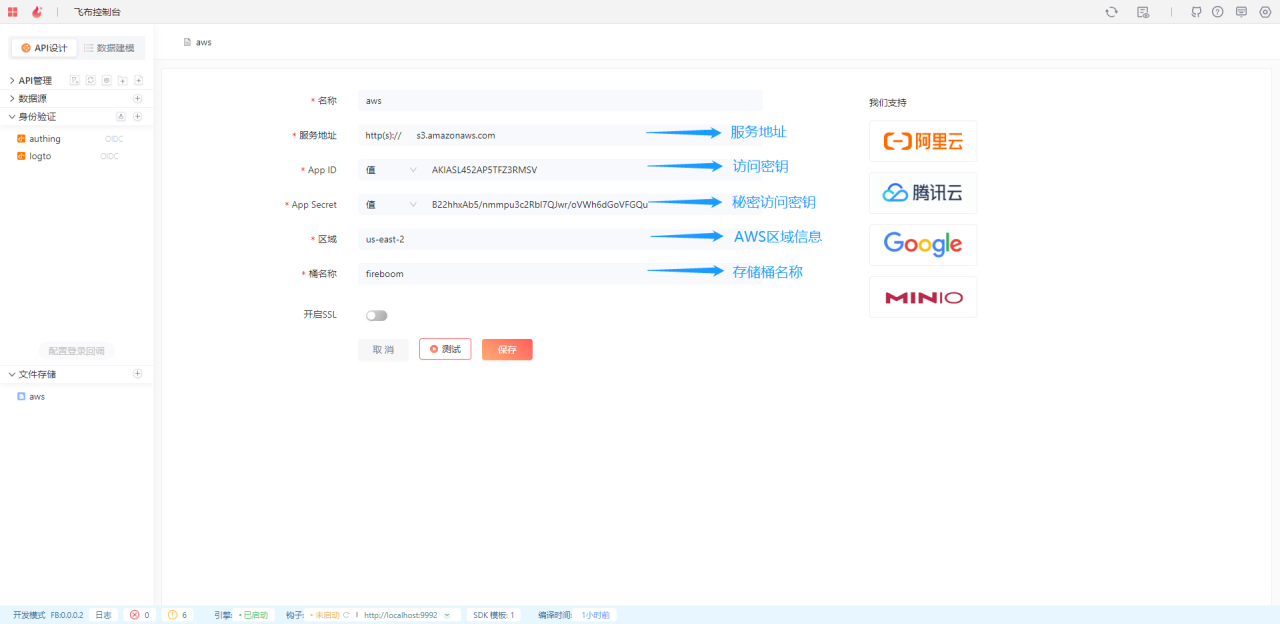
在飞布文件存储模块，进行新增文件存储操作，使用服务地址：s3.amazonaws.com以及获取的存储桶名称、AWS区域信息、访问密钥、秘密访问密钥进行创建，保存成功即可

<figure><img src="https://2514536170-files.gitbook.io/~/files/v0/b/gitbook-x-prod.appspot.com/o/spaces%2FhvHBEKUXoqt1bL00q2Ra%2Fuploads%2Fgit-blob-153d82fee90e16535e110df545818c3ea615ee18%2Fimage.png?alt=media" alt=""><figcaption></figcaption></figure>

### 自部署 minio

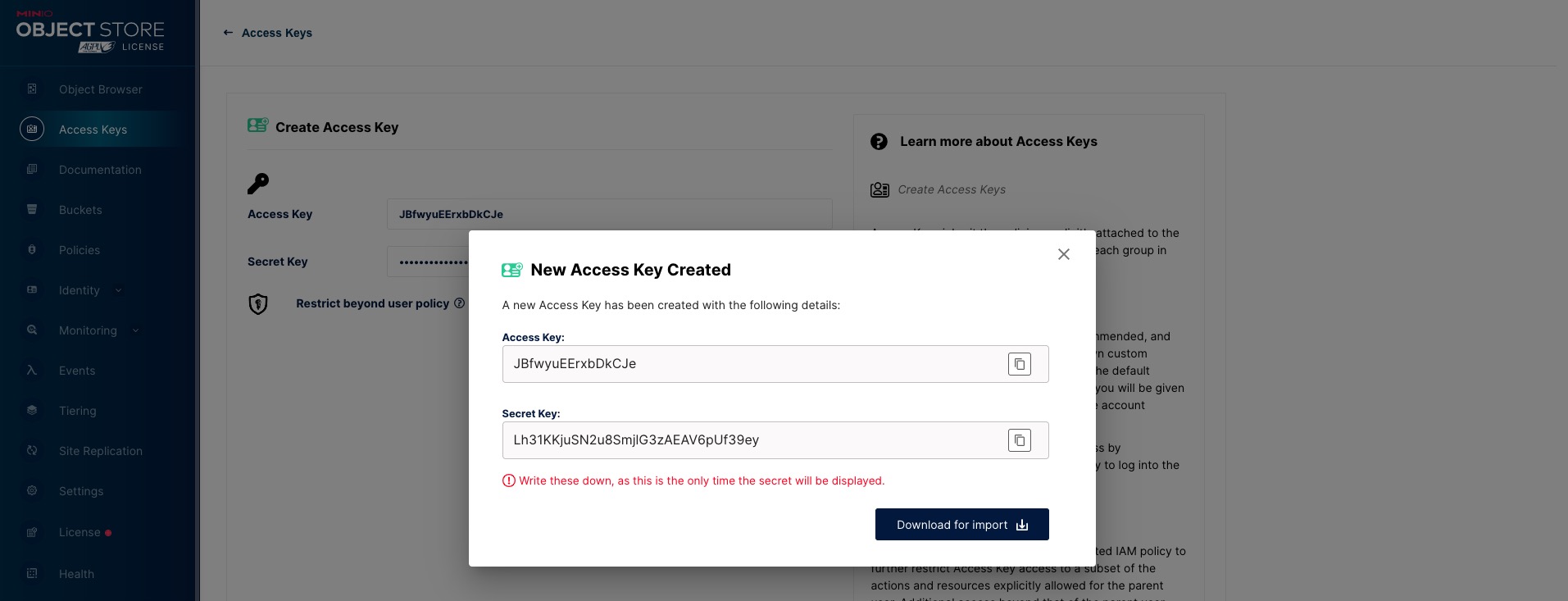
参考官方文档<https://min.io/download>完成安装，打开控制台页面，点击`Access Keys`，点击`Create access key`，创建一条新的认证配置信息，复制并粘贴到 Fireboom 中。

<figure><img src="https://2514536170-files.gitbook.io/~/files/v0/b/gitbook-x-prod.appspot.com/o/spaces%2FhvHBEKUXoqt1bL00q2Ra%2Fuploads%2Fgit-blob-5416fcf77b2ff688a8f1ac5ec0c249ab054fff92%2Fminio-create.jpg?alt=media" alt=""><figcaption></figcaption></figure>

<figure><img src="https://2514536170-files.gitbook.io/~/files/v0/b/gitbook-x-prod.appspot.com/o/spaces%2FhvHBEKUXoqt1bL00q2Ra%2Fuploads%2Fgit-blob-2f51f3fec94e4e38e6aa7c7c6a82762e299f6968%2Fminio-key.jpg?alt=media" alt=""><figcaption></figcaption></figure>

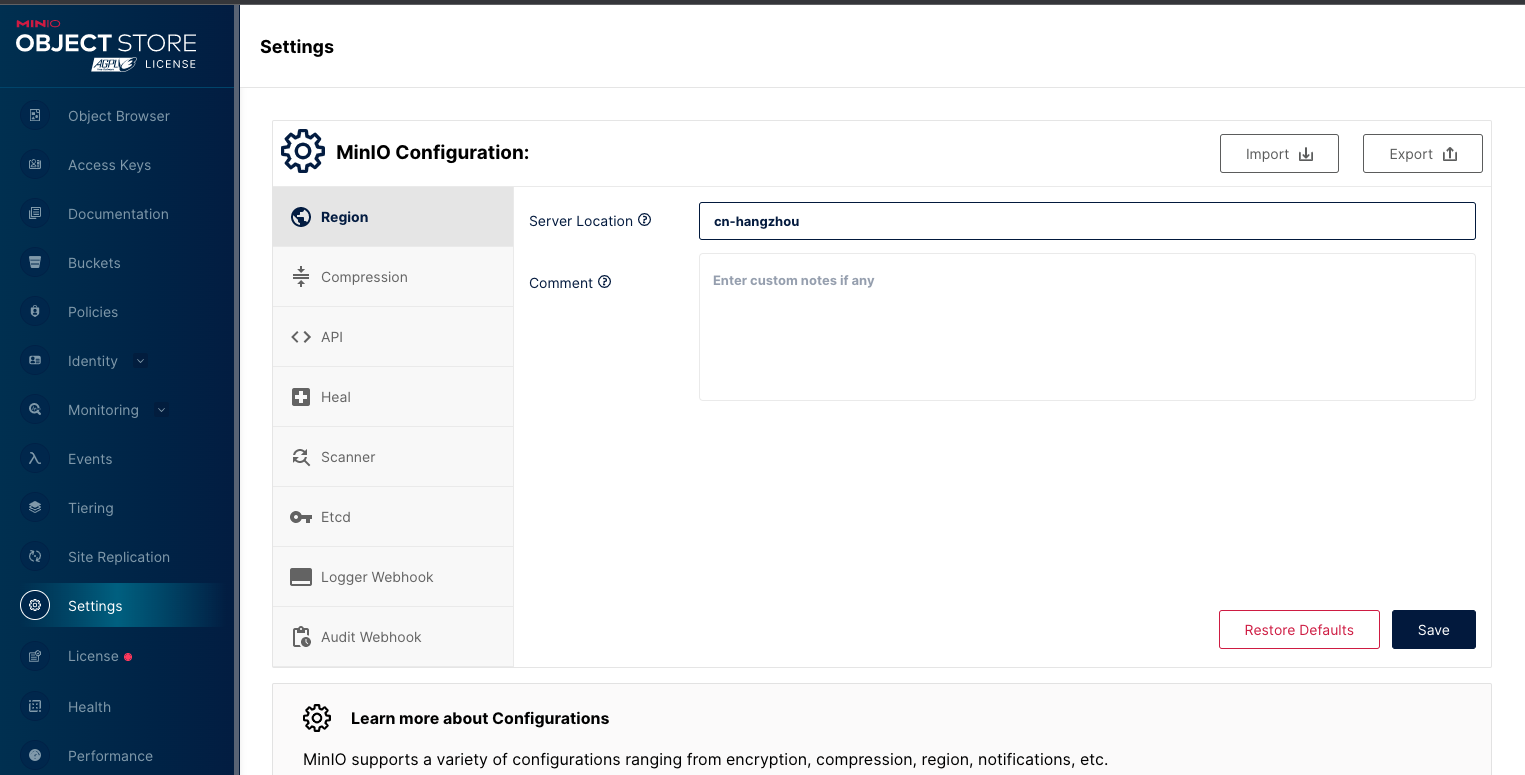
服务地址一般为 `http://[minio-server].ip:9000` 区域在 minio 控制台，点击`Settings`，在默认`Region`面板右侧的`Server location`中填写并复制到 Fireboom中
<figure><img src="https://2514536170-files.gitbook.io/~/files/v0/b/gitbook-x-prod.appspot.com/o/spaces%2FhvHBEKUXoqt1bL00q2Ra%2Fuploads%2Fgit-blob-55ba0cb59cba15d4e948d3ac510b3b1166a8e093%2Fminio-region.png?alt=media" alt=""><figcaption></figcaption></figure>

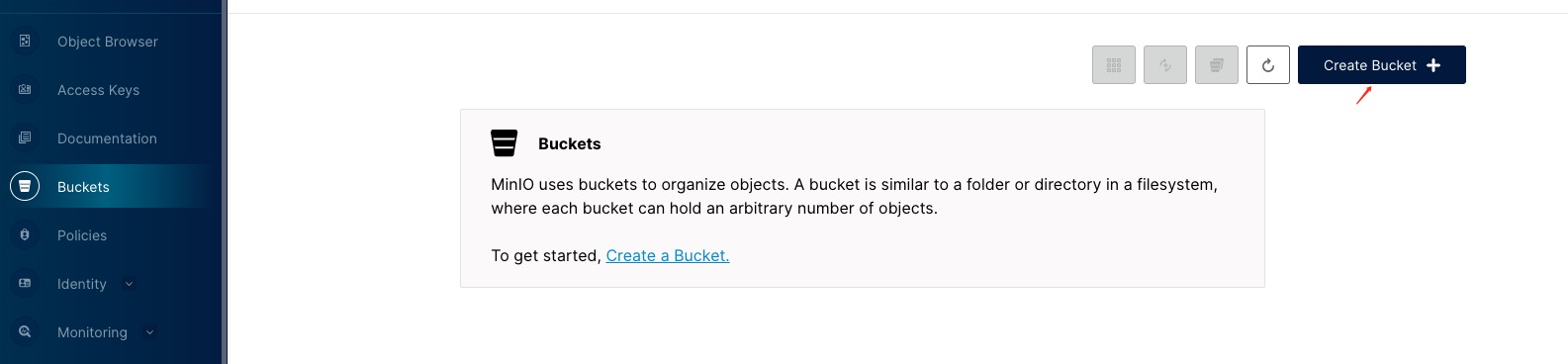
桶名称在 minio 控制台， 点击`Buckets`，点击`Create bucket`，根据提示完成创建

<figure><img src="https://2514536170-files.gitbook.io/~/files/v0/b/gitbook-x-prod.appspot.com/o/spaces%2FhvHBEKUXoqt1bL00q2Ra%2Fuploads%2Fgit-blob-55411fde63215b9428e4a3288e1be20b2b829e9a%2Fminio-bucket.jpg?alt=media" alt=""><figcaption></figcaption></figure>